terça-feira, 2 de outubro de 2012

Variáveis e Operadores


Variáveis
Uma variavel em java tema mesma serventia que qualquer outra linguagem de programação; seguindo o exemplo interessante que eu li no livro Use a cabeça Java! Podemos comparar a variável como se fosse um recipiente que consegue armazenar um tipo de conteúdo específico; um copo cheio de água, uma tigela com gelatina etc. Centrando mais no assunto, as variáveis devem possuir um tipo e um nome. EXs: int idade, char sexo.
Quando declarar uma variavel deve começar somente por: letras, _ ou $; lembrando que java é CaseSensitive, ou seja, diferencia as letras maiúsculas das letras minúsculas. Já que estamos falando de nomear as variaveis, o java adota uma convenção de codigo que prega: Variaveis começam com letras minusculas, mas se forem nomes compostos; a segunda palavra começa com letra maiúscula. EX: int dataNascimento
Para inicializar as variaves no java utilizamos o operador de atibuição “ = ”; ex: idade=15;
É possível fazer a declaração e atribuição ao mesmo tempo => int idade=15;
Vale lembrar que o java não inicializa as variáveis automaticamente.


Tipos primitivos são:

Tipo primitivo Tamanho Obs
boolean 1 byte Só aceita valores true e false
byte 1 byte

short 2 bytes

char 2 bytes Só aceita valores positivos
int 4 bytes

float 4 bytes Aceita valores decimais
long 8 bytes

double 8 bytes Aceita valores decimais


O tamanho indica o que o tipo consegue representar em uma certa faixa de valores.

Operadores Aritiméticos são:

Operador Descrição
+ Soma
- Subtração
* Multiplicação
/ Divisão
% Modulo (resto da divisão)

Operadores de Comparação:

Operador Descrição
==

Igual
!= Diferente
< Menor que
> Maior que
<= Menor igual a
>= Maior igual


Operadores Lógicos:

Operador Descrição
! negação
|| OU
&& E


Outros operadores:

Operador Descrição
++ Incremento
- - Decremento
+= Soma com valor e atribui a própria variavel
-= Subtrai com valor e atribui a própria variavel
*= Multiplica com valor e atribui a própria variavel
/= Divide com valor e atribui a própria variavel


  Muitos destes operadores serão utilizados juntamente às estruturas de controle, seja para:
validar se uma pessoa é maior de idade => se (idade >=18),

ou quem sabe para incrementrar um contador => para x de x=1 até x <= 100 onde x++, 

ou também para comparações => se (var1 == var2) entre tantas outras senvertias. Espero ter ajudado alguém além de mim mesmo.

 No próximo post vou falar um pouco sobre o Casting explícito, implícito e também de algo interessnate que alguns chamamd e "derramamento de memória".

quarta-feira, 12 de setembro de 2012

Renovando Livros da Biblioteca Unipac - Araguari

Olá! hoje estarei postando um script para renovação de livros na Unipac - Araguari. Este script foi feito em Shell script; para mais informações sobre o que é o Shell script e como funciona entre em : http://pt.wikipedia.org/wiki/Shell_script  lá encontra uma boa explicação, porém adoro as explicações deste camarada aqui: http://aurelio.net/   e também recomendo o livro do mesmo: Shell Script Profissional que você encontra mais informações em: http://www.shellscript.com.br/

################################
#POST PARA FINS ACADÊMICOS   
################################

Pra começar sou usuário de linux Ubuntu a um "tempinho".
Não testei em outras distros.
Este script tem sua chamada inserida no arquivo agendador de tarefas o crontab. Então para funcionar crie uma pasta com o nome: "RenovaBibUnipac" no seu diretorio /home/"nome de usuario" crie a pasta como realmente está escrita ok
/home/"nome de usuario"/RenovaBibUnipac

Abra um arquivo de texto comum copie e cole o script abaixo:

#!/bin/bash
#########################################################################################################
#
#      SCRIPT PARA AUTOMAÇÃO NA RENOVAÇÃO DE LIVROS  DA UNIPAC
#
#
#
# Autor: Leonardo Barbini
# Versão: 0
##########################################################################################################
  

#########################################################################################################
#            CONFIGURAÇÕES INICIAIS
#
    if [ $# -eq 0 ] ; then
      DATE=`date +%Y-%m-%dT%H-%M-%S`
    else
      DATE=$1
    fi  
   
    WGET=/usr/bin/wget
   
    PASTAUSER="Escreva aqui entre aspas a pasta de seu user"

    CAPTURE_DIR=/home/$PASTAUSER/RenovaBibUnipac

    WGET_LOG=$CAPTURE_DIR/wget-$DATE.log

    USER="escreva aqui entre aspas sua matricula do jeito q vc acessa no site da biblioteca"

    SENHA="escreva aqui entre aspas a sua senha"
#
#
#########################################################################################################
 

    $WGET \
      -a $WGET_LOG \
      -U "Mozilla/4.0 (compatible; MSIE 6.0; Windows NT 5.1; SV1; .NET CLR 1.1.4322; .NET CLR 2.0.50727)" \
      -R .js,.css,.gif,.GIF,.jpg,.JPG,.jpeg,.swf,.pdf,.doc,.ico,.zip,.tar,.gz,.png,.wmv,.mov,.avi,.mpg,.mpeg,.au \
      -O "$CAPTURE_DIR/pageLogin" \
      "http://biblioteca.unipac.br/cgi-bin/wxis.exe?IsisScript=phl8%2F021.xis&opc=ver_login&cipar=araguari%2Fphl.cip&lang=por&login=$USER&pwd=$SENHA"
   
    echo "Conectando"
   
    MENULINK=$(paste -s "$CAPTURE_DIR/pageLogin" | egrep -io "<a[[:space:]]*href=\"/cgi-bin/wxis\.exe\?IsisScript[^\"]+\"[[:space:]]*target=\"menu\">[[:space:]]*Continuar" | egrep -io "href=\"[^\"]+\"" | cut -d "\"" -f2 | sort -u)
   
    ABORTACONEXAO=$(paste -s "$CAPTURE_DIR/pageLogin" | egrep -io "<a[[:space:]]*href=\"/cgi-bin/wxis\.exe\?IsisScript[^>]+>[[:space:]]*Abortar[[:space:]]*conex[^i]+indevida" | egrep -io "href=\"[^\"]+\"" | cut -d "\"" -f2 | sort -u)
   
    if [ "$ABORTACONEXAO" != "" ]; then

        $WGET \
          -a $WGET_LOG \
          -U "Mozilla/4.0 (compatible; MSIE 6.0; Windows NT 5.1; SV1; .NET CLR 1.1.4322; .NET CLR 2.0.50727)" \
            -R .js,.css,.gif,.GIF,.jpg,.JPG,.jpeg,.swf,.pdf,.doc,.ico,.zip,.tar,.gz,.png,.wmv,.mov,.avi,.mpg,.mpeg,.au \
            -O "$CAPTURE_DIR/erroLogin" \
            "http://biblioteca.unipac.br$ABORTACONEXAO"
      
        echo "Erro de Conexao tentando novamente"

        ABORTACONEXAO=""          
        sh RenovaBibUnipac.sh
        exit
    fi  

    if [ "$MENULINK" != "" ]; then
   
        $WGET \
          -a $WGET_LOG \
          -U "Mozilla/4.0 (compatible; MSIE 6.0; Windows NT 5.1; SV1; .NET CLR 1.1.4322; .NET CLR 2.0.50727)" \
          -R .js,.css,.gif,.GIF,.jpg,.JPG,.jpeg,.swf,.pdf,.doc,.ico,.zip,.tar,.gz,.png,.wmv,.mov,.avi,.mpg,.mpeg,.au \
          -O "$CAPTURE_DIR/pageMenu" \
          "http://biblioteca.unipac.br$MENULINK"
      
        echo "Entrando em MENU"
     
        RENOVALINK=$(paste -s "$CAPTURE_DIR/pageMenu" | egrep -io "<a[[:space:]]*href=\"/cgi-bin/wxis\.exe\?IsisScript[^\"]+\"[[:space:]]*target=\"result\">[[:space:]]*Extrato[[:space:]]*.[[:space:]]*Renova" | egrep -io "href=\"[^\"]+\"" | cut -d "\"" -f2 | sort -u)

        SAIRLINK=$(paste -s "$CAPTURE_DIR/pageMenu" | egrep -io "<a[[:space:]]*href=\"/cgi-bin/wxis\.exe\?IsisScript[^>]+>[[:space:]]*<b>[[:space:]]*Sair" | egrep -io "href=\"[^\"]+\"" | cut -d "\"" -f2 | sort -u)

        if [ "$RENOVALINK" != "" -a "$SAIRLINK" != "" ]; then

            $WGET \
              -a $WGET_LOG \
              -U "Mozilla/4.0 (compatible; MSIE 6.0; Windows NT 5.1; SV1; .NET CLR 1.1.4322; .NET CLR 2.0.50727)" \
              -R .js,.css,.gif,.GIF,.jpg,.JPG,.jpeg,.swf,.pdf,.doc,.ico,.zip,.tar,.gz,.png,.wmv,.mov,.avi,.mpg,.mpeg,.au \
              -O "$CAPTURE_DIR/pageRenova" \
              "http://biblioteca.unipac.br$RENOVALINK"

            echo "Salvando links de livros"
              
            paste -s "$CAPTURE_DIR/pageRenova" | egrep -io "<a[[:space:]]*href=\"/cgi-bin/wxis\.exe\?IsisScript[^\"]+\">[[:space:]]*\[Renovar" | egrep -io "href=\"[^\"]+\"" | cut -d "\"" -f2 | sort -u > "$CAPTURE_DIR/listaLivros.txt"
          
            if [ -r "$CAPTURE_DIR/listaLivros.txt" ]; then
          
      
                while read line; do
                  
                    $WGET \
                        -a $WGET_LOG \
                        -U "Mozilla/4.0 (compatible; MSIE 6.0; Windows NT 5.1; SV1; .NET CLR 1.1.4322; .NET CLR 2.0.50727)" \
                        -R .js,.css,.gif,.GIF,.jpg,.JPG,.jpeg,.swf,.pdf,.doc,.ico,.zip,.tar,.gz,.png,.wmv,.mov,.avi,.mpg,.mpeg,.au \
                        -O "$CAPTURE_DIR/renovando$P" \
                        "http://biblioteca.unipac.br$line"
                  
                    sleep 3


                done < "$CAPTURE_DIR/listaLivros.txt"
                  
            fi          

            echo "Finalizando Conexao"

            $WGET \
              -a $WGET_LOG \
              -U "Mozilla/4.0 (compatible; MSIE 6.0; Windows NT 5.1; SV1; .NET CLR 1.1.4322; .NET CLR 2.0.50727)" \
              -R .js,.css,.gif,.GIF,.jpg,.JPG,.jpeg,.swf,.pdf,.doc,.ico,.zip,.tar,.gz,.png,.wmv,.mov,.avi,.mpg,.mpeg,.au \
              -O "$CAPTURE_DIR/sair" \
              "http://biblioteca.unipac.br$SAIRLINK"


            sleep 3

            rm -f "$CAPTURE_DIR/listaLivros.txt"
            rm -f "$CAPTURE_DIR/pageLogin"
            rm -f "$CAPTURE_DIR/pageMenu"
            rm -f "$CAPTURE_DIR/pageRenova"
            rm -f "$CAPTURE_DIR/sair"  
      
        fi

    fi


Ok! Agora lembre se de alterar as informações pessoais no cabeçalho do script, que são:
O nome da sua pasta user exemplo pasta joao; está em /home/joao
O usuario que é o número do mesmo modo que você digita para acessar via o site da biblioteca da unipac.
E a senha de usuário.

Depois de alterar estas informações salve este arquivo na sua pasta de usuario com o nome de RenovaBibUnipac.sh exemplo:
/home/joao/RenovaBibUnipac.sh

Pronto!

O legal agora é saber um horário que você sempre fica com seu micro ligado no dia a dia.

Siga os comandos no terminal:

crontab -e

logo em seguida será exibida uma mensagem em qual editor de texto você deseja acessar o arquivo de agendamento; escolha a opção nano que é facil de usar.


veja um exemplo de como funciona o agendamento no crontab:

# m  h  dom mon dow   command
  30  9   *      *      *         sh /home/joao/RenovaBibUnipac.sh

Todas as 9:30 da manha este script é executado. não vou entrar em detalhes, basta ver que é necessário preencher da maneira correta e deduzir os:
(m, h, dom, mon, dow comand).

Após configurar tecle Ctrl + X (para sair)
e responder Y (para salvar)
em seguida de ENTER (para escrever no arquivo apresentado).
Pronto o crontab está configurado, basta chamar  crontab -e para conferir as informações salvas.

=================================================

Teste: você pode testar seu arquivo de script  RenovaBibUnipac.sh mesmo sem configurar o crontab.

no terminal digite:

sh RenovaBibUnipac.sh

Se tudo ocorrer bem, na pasta RenovaBibUnipac você encontrará alguns arquivos: Um arquivo referente ao seu comprovante de renovação e outro referente ao log de download; sempre será gerado um novo arquivo de log toda a vez que executar o script.

=================================================

Se algo der errado, verifique as configurações iniciais de paste de usuário, matricula e senha.

Se mesmo assim não conseguir entre em contato. Pois algumas distros podem divergir nas expressões regulares. leonardobarbini@gmail.com

=================================================

Ok! espero ter ajudado! Bons momentos a todos! até o próximo post!

segunda-feira, 10 de setembro de 2012

Via Lactea - Renato Russo

"

Quando tudo está perdido
Sempre existe um caminho
Quando tudo está perdido
Sempre existe uma luz
Mas não me diga isso
Hoje a tristeza não é passageira
Hoje fiquei com febre a tarde inteira
e quando chegar a noite
cada estrela parecerá uma lágrima
queria ser como os outros
e rir das desgraças da vida
ou fingir estar sempre bem
ver a leveza das coisas com humor
mas não me diga isso
e só hoje e isso passa
só me deixe aqui quieto
isso passa
amanha é um outro dia não é
eu nem sei porque me sinto assim
vem de repente um anjo triste perto de mim
e essa febre que não passa
e meu sorriso sem graça
não me dê atenção
mas obrigado por pensar em mim
quando tudo está perdido
sempre existe uma luz
quando tudo está perdido
sempre existe um caminho
quando tudo está perdido
eu me sinto tão sozinho
quando tudo está perdido
não quero mais ser quem eu sou
mas não me diga isso
não me dê atenção
e obrigado por pensar em mim
não me diga isso
não me de atenção
e obrigado por pensar em mim.

"

segunda-feira, 27 de agosto de 2012

Explicando o HelloWorld


Neste post irei explicar as linha de código do exemplo anterior e explicar algumas outras definições envolvendo a linguagem Java:


Antes de falar sobre ela gostaría de lhes dizer que como em qualquer outra linguagem o java também possui palavras-chave; são as palavras reconhecidas pela JVM para interpretação de alguns processos específicos.


Sendo assim temos na primeira linha:

public class HelloWorld

public é uma palavra-chave representa um modificador de acesso, neste caso público(para todos); vou escrever mais sobre estes modificadores de acesso em outro post.
class é uma palavra-chave que significa classe e representa a mesma.
HelloWorld é o nome da classe. Ou seja, estamos declarando uma classe que terá o nome HelloWorld e será pública.


{

Está “{“ Chaves representa o início do bloco de código; neste caso a classe HelloWorld. As fecha - chaves “}” representam o fim do bloco de código.

/**
* @author fulano
*/
Este pedaço de código é um comentário, não será reconhecido como código ativo pelo interpretador, neste caso detalha o nome do autor da aplicação o desenvolvedor Fulano. Existem vários tipos de comentários:
// comentário de uma linha;
/* */ comentário de múltiplas linhas;
/** */ comentário para documentação no javadoc (veremos mais sobre o javadoc outro dia).
public static void main(String[] args)

Está linha representa a declaração de um método muito conhecido como método main; onde se dá o início de toda a aplicação. Toda Aplicação desenvolvida em java tem que iniciar atraves do main. Perceba a palavra public dizendo que este método é publico.

{
Está abre-chaves representa o início do bloco de código referente ao método main; perceba que este método está dentro da classe HelloWorld, pois o bloco de código da classe ainda não foi fechado com uma “}”.

System.out.println(“Hello World!!!”);
Nesta parte é feita a chamada o método println (Pow! Mas não está escrito System.out.println?!?); Sim, mais pra frente você que está começando a aprender java entenderá que o método println pertence a uma classe chamada System. Este método é responsável por printar na tela a mensagem que é passada dentro dos parênteses, e entre aspas duplas: “Hello World!!!” . O nome é uma abreviação de Print new line (printar em uma nova linha), println.

}// fim do método main
Aqui temos um fecha-chaves represnetando o fim do bloco de código do método main. Logo após temos um exemplo de comentário de uma linha notificando que esta fecha-chaves é referente ao main.

}// fim da classe HelloWorld
Fecha-chaves represnetando o final bloco de código da classe HelloWorld e um comentário de uma linha dizendo que este fecha chaves é referente a classe HelloWorld.

Ok! Bom agora note o ponto-vígula ";" após a instrução de chamada do método println. Este é o operador que significa: final de uma instrução. Sempre que terminar uma instrução deve-se colocar o ponto-vírgula, se não o código nem compila, pois a JVM não saberá quando termina uma instrução para iniciar outra. A parte que representa o início da classe HelloWorld e também a que representa o início do método main são declarações que devem ter “{“ e “}” (abre e fecha chaves) e não o ponto-vírgula. Essas declarações são ditas assinaturas de classe e assinatura de método.
System.out.println(“Hello World!!!”); está dentro do método main. Se uma outra instrução dentro do corpo deste método main, teríamos que separá la por ponto-vírgula:
Se houvesse um outro println como:

public static void main(String[] args)
{
System.out.println(“Hello World!!!”);
System.out.println(“Tchau”);
}

Não se preocupe com conceito de classes e métodos, este assunto merece um post separado.

Até o pŕoximo post!

quinta-feira, 2 de agosto de 2012

Compilando e Executando um primeiro exemplo e instalação do IDE Eclipse

   Antes de instalar a IDE eclipse gostaria de demonstrar uma maneira simples de compilar e executar uma primeiro simples exemplo que muitos o conhecem como Hello World. É o exemplo mais básico pra quem ainda não conhece a linguagem.
  Certo! Em um simples editor de texto pode ser o bloco de notas do Windows e o gedit do Ubuntu, tente digitar estas linhas de código abaixo; observe os espaçamentos e tente seguir este mesmo padrão.

public class HelloWorld

{

   /**
    *  @author fulano
    */

   public static void main(String[] args)

   {

       System.out.println(“Hello World!!!”);

   } // fim do método main

}  // fim da classe HelloWorld


   OK! basta salvar o arquivo com o nome de HelloWorld.java

   Acesse o CMD ou Terminal, vá até o diretório onde está salvo o pequeno exemplo; em seguida devemos compilar este arquivo HelloWorld.java para que gere o seu Bytecode para execução do programa. Para isso usaremos o comando javac que faz a chamada ao compilador, desta maneira:  javac HelloWorld.java

   Após uma pequena espera a linha de comando fica disponível novamente. Se o arquivo estiver código igual ao do post, você não terá problemas, mas caso ocorra alguma mensagem na tela, abra seu arquivo HelloWorld.java e verifique se está tudo certo na escrita.
   Depois de compilar o arquivo você pode estar pensando: “Cadê o Bytecode?”; Observe a pasta onde está gravado o arquivo HelloWorld.java agora existe um arquivo chamado HelloWorld.class e este é o Bytecode. Para executarmos basta chamar o java com o nome do arquivo:

java HelloWorld

   Se tudo ocorreu bem na compilação e foi gerado o Bytecode na sua tela de comando será apresentada a mensagem:

Hello World!!!


Confira o exemplo na figura.
 Em outros post falarei mais sobre como este código funciona linha por linha, mas agora vou terminar a configuração do ambiente básico de trabalho instalando a IDE eclipse.

 Instalando a IDE Eclipse:


   Eclipse é um ambiente de desenvolvimento open source, ou seja, código aberto ou em outras palavras uma plataforma gratuita para estar desenvolvendo os programas. É uma das IDEs mais utilizadas no mercado mundial  e embora tenha  se iniciado com propósito de desenvolvimento de projetos java sua utilização de faz presente em projetos que utilizam outras linguagens como PHP, C++, Python entre outras.

 O eclipse é facilmente encontrado para download em seu site oficial: www.eclipse.org/downloads/

   No princípio a versão clássica é suficiente. Note que o site do eclipse oferece a IDE para diversas plataformas; basta escolher a versão adequada para a plataforma onde será feita a instalação.

No Windows 7 32Bit:

   Após o download note que o arquivo está compactado ex: “eclipse-SDK-4.2-win32.zip”. Apenas descompacte o arquivo no diretório de escolha; ex: “C:\eclipse”. Procure um arquivo chamado “eclipse.exe” este é o arquivo de execução para iniciar o uso da IDE.


No Ubuntu 12.04 32Bit:

   Após  o download note que o arquivo esta compactado ex: “eclipse-SDK-4.2-linux-gtk.tar.gz” . Descompacte o arquivo usando o seguinte comando no terminal:
Vá até o diretório onde está o arquivo compactado; e depois digite:

tar –vzxf nomedoarquivo.tar.gz

   Após descompactar feche o terminal e mova a pasta eclipe que fora descompactada para um local desejado, dentro do diretório há um arquivo chamado executável chamado eclipe.

Execute o eclipse.

Em ambos os casos será solicitado que você indique o endereço para a pasta WORKSPACE; está pasta guarda todos os projetos de aplicações produzidas no eclipse; pode se alterar ou manter o padrão.

Vamos dar início ao primeiro projeto:

 File > New > Java Project

   Uma tela será apresentada para pré definições do projeto, por enquanto precisamos apenas de preencher o campo Project name com um nome; por exemplo: Teste

Click em finish para finalizar. OK! cada desenvolvedor gosta de configurar as posições de suas diversas abas de opções. Por enquanto vamos procurar a aba Package.

   Procure uma pasta com o nome dado ao seu projeto, clique na pequena seta a esquerda da pasta visualizando assim os demais diretórios que compõe o projeto. Clique com o botão direito do mouse, escolha opção New e depois Class.

   Será apresentada uma janela para pré definição da classe (Teremos um post explicando essa classe); Digite a palavra OlaMundo no campo Name para definir o nome da classe. Logo após confira se a opção public static void main(String[] args) está selecionada, se não estiver, então selecione e finalize clicando no botão Finish.

   Automaticamente será apresentado um código escrito referente a classe que criamos com as pré definições estabelecidas. Abaixo da linha public static void main (String[] args) {  Adicione as seguintes palavras: System.out.println(“Ola Mundo !!!”);

Vai ficar assim:

Public static void main(String[] args){

System.out.println(“Ola Mundo”);

   Não se esqueça do ponto-e-vírgula no final da linha adicionada. Ok! Ctrl + s (salva as mudanças feitas no código) confirme a escrita e salve o arquivo. Agora podemos executar diretamente da IDE sem a necessidade de ficar digitando toda ora javac e java....  basta salvar o arquivo e executar clicando em Run na barra de menu, escolhendo a opção:
Run as >  Java  Application.
Será aberta uma aba chamada Console e nela apresentado a mensagem: Ola Mundo !!!, que fora a linha que acrescentamos no código do pequeno programa. Procure alterar o que está escrito, salve e execute novamente a aplicação. No próximo post falarei como este código funciona e tentar mostrar de uma maneira rápida um estudo feito dessas primeiras instruções.

segunda-feira, 30 de julho de 2012

Instalando JDK no Windows 7 e Ubuntu 12.04

   Neste post será apresentado uma parte da configuração do ambiente de desenvolvimento. Com a instalção do JDK para Windows 7 e para Linux - Ubuntu 12.04. 

   Antes de começar a escrever o mais simples código se faz necessária a instalação de alguns componentes do ambiente de desenvolvimento para Java SE. Então devemos começar por fazer download do Kit de desenvolvimento o JDK apresentado no post anterior; este kit contém ferramentas e bibliotecas para compilar e executar as linhas de código da aplicação. Você encontrará facilmente o JDK no site da Oracle através do link abaixo.

http://www.oracle.com/technetwork/java/javase/downloads/index.html 

   Procure a versão apropriada para o Sistema Operacional do PC onde será feita a instalação. Até o momento desta postagem a versão baixada foi a jdk-7u3-windows-i586 
para Windows 7 32Bit. 


JDK no Windows 7 32 Bit:


   Após salvar o arquivo, execute-o para início da instalação;
Clique em (Avançar ou Next) até apresentar a parte de configurações de diretório, ou seja, onde ficará instalado o JDK no disco rígido. Para facilitar o entendimento da instalação vou mudar o endereço da instalação para: “C:\ jdk1.7.0_03”. Note que se você está instalando uma versão mais recente que esta o seu diretório possivelmente estará com outro nome Ex: ”C:\jdk1.7.6”, mas isto não mudará a nossa linha de raciocínio. 
Feito esta mudança basta clicar em (Avançar ou Next) até o processo finalizar. 
Obs: Quando clicar para avançar nas telas de configuração da instalação; uma dessas telas será apresentada uma opção de marcar ou desmarcar alguns elementos do kit de desenvolvimento, não desmarque nenhuma dessas opções. 

   Com a instalação concluída devemos configurar o Path, ou seja, fazer um reconhecimento da localização do diretório onde instalamos o JDK viabilizando o processo de compilação e execução de qualquer aplicação em qualquer diretório que se esteja “navegando” pelo MS-DOS. Para isto deve se seguir os seguintes passos:

    Painel de Controle > Sistema > Configurações Avançadas do Sistema > Clicar no Botão: Variáveis de ambiente. 

   Na janela de configuração de Variáveis de Ambiente existem duas partes: Variáveis de Usuário para FULANO e Variáveis do Sistema. Interessa-nos as Variáveis do Sistema; clique em “Novo” para adicionar uma variável. Em seguida escreva no nome da variável: JAVA_HOME E no valor da variável escreva o diretório onde instalou o JDK: C:\jdk1.7.0_03 Clique em OK. 

   Agora vamos para a segunda parte da configuração do Path. Procure uma variável já existente cujo nome é Path; selecione –a e clique em editar; Atenção não apague o que já está escrito nos valores da variável, apenas adicione %JAVA_HOME%\bin no final da linha. 

Exemplo de como ficaria: ...C:\Program Files\MySQL\MySQL Server 5.5\bin;%JAVA_HOME%\bin 

   Observe bem o ponto-vírgula antes do % ele deve existir, caso não tenha acrescente –o, pois é o “;” que separa os valores presentes neste campo. É interessante reiniciar a máquina. 
Uma maneira simples de checar se obteve êxito na instalação é: 

   Menu iniciar > aonde está escrito: pesquisar programas e arquivos, digite: cmd > tecle ENTER. Vai abrir uma janela do MS-DOS; digite java em seguida ENTER; serão apresentadas as instruções relacionadas ao java. Logo após digite: javac em seguida de outro ENTER; serão apresentadas as instruções de opções relacionadas ao javac. Se em algum dos casos não for apresentado às instruções de opções, ou apresentar uma mensagem “... não é reconhecido como um comando interno ou externo...”; deve se então conferir os nomes das variáveis de ambiente e seus respectivos valores. 


JDK no Ubuntu 12.04:


   Uma maneira interessante de instalar o JDK no Ubuntu 12.04 é usar PPAs de terceiros.
Abrindo um terminal: Ctrl + Alt + t
Antes de qualquer comando verifique se a versão OpenJDK está instalada, caso esteja instalada usaremos o comando: 

sudo apt-get purge openjdk* 

   Logo após, digite os seguintes comandos respectivamente aguardando a finalização de cada operação para implicar o próximo no terminal: 

sudo add-apt-repository ppa:webupd8team/java 
sudo apt-get update 
sudo apt-get install oracle-java7-installer 

   Lembre se que é necessário ser usuário root, por isso após o primeiro comando solicitado será necessário digitar a senha do usuário root. 
Ao término da instalação podemos testar a instalação digitando: java e também javac; como foi feito na explicação do windows. Será apresentada as instruções das opções dos comandos. Não é preciso configurar o path no linux, no processo de isntalção isto é feito automaticamente. 

OK! Tendo instalado o JDK corretamente podemos inciar as codificações, mas fica para um próximo post com simples exemplos; porque depois escreverei sobre a instalção de duas IDEs (Ambiente de Desenvolvimento Integrado) o Eclipse e o NetBeans que auxiliará muito no desenvolvimento.

domingo, 29 de julho de 2012

O que é Java?

Post com objetivo de apresentar um pouco sobre a linguagem Java.

  Java é uma tecnologia, mais especificamente uma linguagem de programação orientada a objetos que possui como maior vantagem ser portável entre as diversas plataformas existentes.

Um pouco sobre a história do Java:

  Em 1992 a Sun criou um grupo para desenvolvimento tecnológico conhecido como Green Team sendo liderada por James Gosling. O principal objetivo da equipe era criar um interpretador para facilitar a reescrita de softwares em aparelhos eletrônicos. Apesar de várias tentativas não conseguiram a realização de contrato com as empresas; sendo considerada uma idéia muito inovadora para época.
  Com a vitalidade da internet a Sun percebeu que poderia usar de alguma forma deste interpretador para execução de pequenas aplicações (applets) nos navegadores. A vantagem seria programar em uma única linguagem independente de que plataforma ou navegador seria utilizado; evoluindo o nível de interação ao dinamizar o conteúdo que até então era feito de maneira estática por html. Apesar do lançamento da versão Java 1.0 ter este intuito para internet; o principal sucesso surgiu através do desenvolvimento de aplicações do lado servidor. James Gosling é considerado o principal autor da linguagem; muitos o citam como “O pai do Java”. Em 2009 a Oracle comprou a Sun Microsystems e passou a administrar o desenvolvimento da linguagem Java. Para maiores detalhes sobre a história do Java pode ser feito acessando os links:

http://www.oracle.com/technetwork/java/javase/overview/javahistory-index-198355.html


   Logotipo do Java.

   Duke, o mascote do Java.

O que é JVM?

  Em um tipo de linguagem como o C, o desenvolvedor cria o código fonte e logo após compila o mesmo para um Sistema Operacional específico, ou seja, a aplicação somente será executada se a plataforma (SO) for à mesma utilizada na compilação. Em Java isso não acontece devido ao seu interpretador a JVM. Segundo o Wikipédia: “Máquina virtual Java (do inglês Java Virtual Machine - JVM) é um programa que carrega e executa os aplicativos Java, convertendo os bytecodes em código executável de máquina. A JVM é responsável pelo gerenciamento dos aplicativos, à medida que são executados.” Funciona como uma camada tradutora intermediária entre o Sistema Operacional e a Aplicação,  além de trazer independência de plataforma em geral, a JVM pode tirar métricas e trabalhar com otimização, utiliza o Garbage Collection (Coletor de Lixo) responsável por limpar as áreas da memória que não estão sendo mais utilizadas pela aplicação e também o princípio “Write once, run anywhere”; traduzindo “Escreva uma vez, execute em qualquer lugar”. Este é o slogan que a Sun criou para o Java; graças aos Bytecodes o Java adquiriu uma característica importante; a portabilidade (Independência de plataforma). A JVM é uma especificação, ou seja, existem documentos que definem como deve ser seu comportamento, o que pode ou não pode ter na JVM justamente por este fator; qualquer empresa pode criar sua própria Maquina Virtual Java, como fez a IBM. Todas JVMs seguem as mesmas especificações para não haver divergências ao executar qualquer aplicação.

O que é Bytecode?
  Após escrita e compilada uma aplicação Java é gerado um código intermediário; em uma linguagem entendida pela JVM. Não é considerada uma linguagem nativa da plataforma, mas sim uma linguagem intermediária contendo os opcodes.
Origem do nome: cada opcode (Código de Operação) tem o tamanho de um byte e assim o número de diferentes códigos de operação está limitado a 256.
    Visão do princípio Write once, run anywhere.

Hotspot  e JIT:
  A JVM tem a capacidade de monitorar e otimizar o código que está sendo executado; através de dois elementos fundamentais o Hotspot e JIT: Just inTime Compiler:
O Hotspot identifica um código executado com maior freqüência.
O JIT compila o código identificado pelo Hotspot para instruções nativas da plataforma.
Trabalhando em conjunto estes dois elementos propulsionam a aceleração na execução da aplicação. Todo este processo é feito durante a execução da aplicação.
Versões do Java:
  Muitas pessoas fazem confusão sobre as versões, são elas:
Java Development Kit (JDK ou Java 1.0) ano 1996 - É a 1ª versão sendo hoje usada para compatibilidade de browsers mais antigos;

Java Development Kit (JDK ou Java 1.1) ano 1997 - Obteve muitas bibliotecas adicionadas das quais se destacaram o Java RMI, JavaBeans, novo modelo de eventos, JDBC (driver para conexão com banco de dados).
Java Stadard Edition (J2SE 1.2 ou Java2) ano 1998 - Com o tempo surgiu a versão do Java 1.2, que obteve um grande aumento das classes na biblioteca Java (API), ficando considerada a versão da mudança do nome para as versões do produto (JDK) e também sendo optada pela divisão de 3 tipos de plataformas. O principal motivo para essa ação foi que muitos desenvolvedores e usuários estavam confundindo a linguagem Java da linguagem Javascript, que são diferentes. A partir daqui todas as versões Java foram denominadas de Java 2 Standard Edition, que passaram a ter apelidos ou codinomes, esta versão ficou conhecida como Playground da qual foi adicionado o Framework Collections entre outros.
Java Stadard Edition - J2SE 1.3 ano 2000 - Codinome Kestrel, inclusão das bibliotecas JNDI, JavaSound entre outros.
Java Stadard Edition J2SE 1.4 ano 2002 - Codinome Merlin, criada a palavra reservada “assert”, biblioteca NIO entre outros.
Java Stadard Edition J2SE 5.0 ano 2004 - A versão mais usada, sendo conhecida com o codinome Tiger. Apesar da versão ser 1.5, agora é chamada apenas de 5. Adições importantes como: Enumeração, Autoboxing, Generics, for-each entre outros estão nela.

Java Stadard Edition JSE 6 ano 2006 - Codinome Mustang, teve outras alterações que mudaram na nomenclatura (remoção do 2 - J2SE) e melhora significativa na performance e na estabilidade tendo o surgimento do JIT.
Java Stadard Edition JSE 7 ano 2011 - possuindo alguns aperfeiçoamentos que são:

o Suporte ao uso de strings em condições do switch;

o Inferência na criação de objetos com tipos genéricos;

o Simplificação na invocação de métodos com parâmetros varargs e tipos genéricos;

o Gerenciamento automático de recursos, tais como conexões a bancos de dados, I/O;

o Possibilidade de tratar diversas exceções em um mesmo catch (Multicatch) entre outros;

Fonte sobre informações das versões: http://www.devmedia.com.br/entendendo-e-conhecendo-as-versoes-do-java/25210

Ramificações do Java:

 Java SE (Java Standart Edition): é uma ferramenta de desenvolvimento para a plataforma, contendo todo ambiente requisitado para criação e execução de aplicações Java.

 Java EE (Java Enterprise Edition): direcionada a programação para servidores; lidando com aplicações corporativas e internet.

 Java ME (Java Micro Edition): Programação para dispositivos móveis.

(Apesar de este post ser uma apresentação da tecnologia Java, as próximas postagens levarão em conta o Java SE, o qual se faz a categoria da postagem).

Onde usar Java?

  Java é uma linguagem estável e reconhecida pelo mercado; sendo capacitada para criação de aplicações em cenários de médio e grande porte, ou até mesmo em aplicações que no futuro poderão sofrer certa expansão. Outro ponto interessante seria o uso de Java em ambientes heterogêneos, ou seja, onde varias plataformas (Linux, Mac, Windows) fazem parte do mesmo cenário; podendo as aplicações ser executadas nas mais diversas plataformas.

Onde não necessita Java?

  Em alguns projetos de pequenas aplicações onde não é necessário um grande número de desenvolvedores envolvidos.

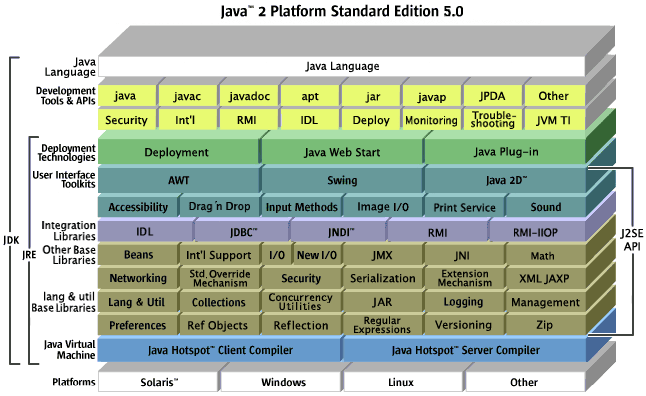
O que é JRE e JDK?

  JRE (Java Runtime Environment) é o ambiente composto da JVM e das bibliotecas para execução de aplicações Java.

  JDK (Java Development Kit) composto pelo JRE e um Kit completo de desenvolvimento, utilizado por desenvolvedores para compilar e executar aplicações Java.

Ambos são facilmente encontrados para download no site da Oracle:
http://www.oracle.com/technetwork/java/javase/downloads/index.html


   Modelo representando a abrangência do JRE e do JDK no Java.